QQ English カランメソッド 効果なし?本当か|「反射神経」を鍛える仕組みと注意点
Tomoko
英語コンパス
「QQ EnglishってZoomでレッスンできるの?」
「Classroomって何それ…Zoomのほうが慣れてるんだけど」
こういう不安、かなり自然です。使い慣れたツールのほうが安心ですし、設定で詰まるとそれだけで学習意欲が削られます(英語より先に心が折れるやつ)。
QQ EnglishではZoomでもレッスンが受けられます!ただZoomに対応をしていないカリキュラムが一部あるので自分が受けたいものがZoom非推奨ではないことを確認してください。
Zoomに使い慣れていて、Classroomの使い勝手が心配だという場合はぜひ無料体験レッスンでClassroomの使いやすさを確認してみてください。
QQ Englishは、レッスンの通信ツールとしてZoomを選べます。設定自体は難しくありません。
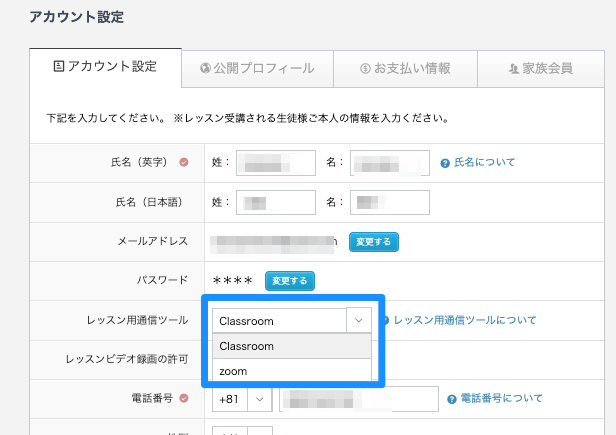
レッスン開始前に「入室(クラスルームへ入室等)」ボタンを押します。
Zoomが起動し、講師が入室したらレッスン開始です。
ここからが大事な注意点です。
ブラウザだけで何とかしようとすると、当日バタつきがちです。事前にアプリを入れて、マイクとカメラのテストまで終わらせておくのが安全です。
QQ Englishの教材はClassroomでの利用を前提に作られているものがあります。その場合、Zoomだと教材が見づらい、うまく使えないといったことが起きます。
50分レッスンをZoomで受ける場合、途中でいったん入り直し(再入室)が必要になります。当日焦らないように「途中で入り直す前提」で把握しておくのが安心です。
Zoomのダウンロード方法や操作方法などは、サービスの性質上、QQ English側で個別対応が難しいことがあります。不安があるなら、レッスン前にZoomの基本動作(音声・カメラ・入室)ができるかだけ確認しておくと事故が減ます。
Classroomは、QQ Englishが提供している学習用の受講システムです。ビデオ通話だけでなく、教材表示や学習の進行が「授業向け」に作られているのが強みです。
| 比較項目 | Zoom | Classroom(推奨) |
|---|---|---|
| 利用方法 | マイページで選択 | 基本こちらが標準 |
| 安定性 | 受講環境の影響を受けやすい | 学習用に最適化された仕組みで、教材表示や操作が安定しやすい |
| 機能 | 一般的なビデオ会議 | 英語学習向け(教材表示・進行がスムーズ) |
| 録画 | 自分で録画操作(講師の許可が必要な場合あり) | 自動録画(保存期間に注意) |
| 操作の簡単さ | Zoomに慣れていれば簡単 | 初心者でも迷いにくい |
| PC負荷 | スペック次第で重く感じることがある | ブラウザ中心で比較的軽いことが多い |
Zoomが絶対にいいと決まっていないなら、まずはClassroomで受けたほうが安心です。
すべてのカリキュラムがZoomで快適に受けられるわけではありません。
これらはClassroom前提の教材要素があるため、Zoomだと学習効率が落ちやすいです。受けたいカリキュラムが決まっている人ほど、Zoom切り替え前に対応状況を確認しておくと安心です。
| あなたのタイプ | おすすめ | 理由 |
|---|---|---|
| 初心者/迷いたくない | Classroom | 教材・操作が学習向けで安心 |
| カリキュラム重視(非対応が怖い) | Classroom | 対応範囲が広く、迷いが減る |
| 通信トラブルが不安 | Classroom | 学習用に最適化されていて安定しやすい |
| 録画して復習したい | Classroom / Zoom | Classroomは自動録画、Zoomは自分で操作(条件あり) |
| Zoomに強いこだわりがある | Zoom | ただし教材相性とPC負荷は要注意 |
文章で100回読むより、無料体験で画面を30秒触るほうが早いです。操作の相性は、理屈より体感が確実です。
Zoomで受けると決めた場合は、ここだけ押さえると事故りにくいです。
QQ EnglishはZoomでも受講できます。ただし、教材の相性やカリキュラムの対応状況、50分レッスンの再入室など、事前に知っておくべきポイントがあります。
Classroomは学習向けに設計されていて、教材も見やすく、初めてでも迷いにくいのが強みです。迷うなら、まずClassroomで受けて、必要があればZoomへ切り替える流れがいちばん失敗しません。
無料体験では、英語力よりもまず「受講画面がストレスなく使えるか」を確認しておくと、その後の学習が一気にラクになります。